
rDNS erstellen & Reverse DNS
Was ist rDNS (Reverse DNS)?
rDNS oder Reverse DNS (PTR-Eintrag) ist das Gegenteil von normalem DNS:
- Normales DNS: IP-Adresse → Domainname (z. B. 192.0.2.1 → example.com)
- rDNS: Domainname → IP-Adresse (z. B. mail.example.com für deine Server-IP)
Warum ist rDNS wichtig?
- 📧 E-Mail-Server prüfen rDNS, um Spam zu erkennen
- 🔍 Viele Tools zeigen den rDNS-Namen statt der IP-Adresse
- 🛡️ Ein korrekter rDNS verbessert die E-Mail-Zustellbarkeit
- 🔐 Wichtig für Mail-Server und gehostete Dienste
rDNS für deinen KVM-Server setzen
Schritt 1: Öffne deinen Server
- Gehe zu https://dash.forgehost.de/vps/instances
- Klicke auf deinen KVM-Server
- Suche den Tab rDNS (oder Reverse DNS)
Schritt 2: Hostname eingeben
- Du siehst eine Liste mit deinen IP-Adressen (IPv4 und IPv6)
- Neben jeder IP gibt es ein Eingabefeld
- Gib den gewünschten Hostname ein, z. B.:
mail.beispiel.com(für Mail-Server)server.beispiel.com(für allgemeinen Server)api.beispiel.com(für API-Server)
- Der Hostname muss eine gültige Domain sein, die dir gehört
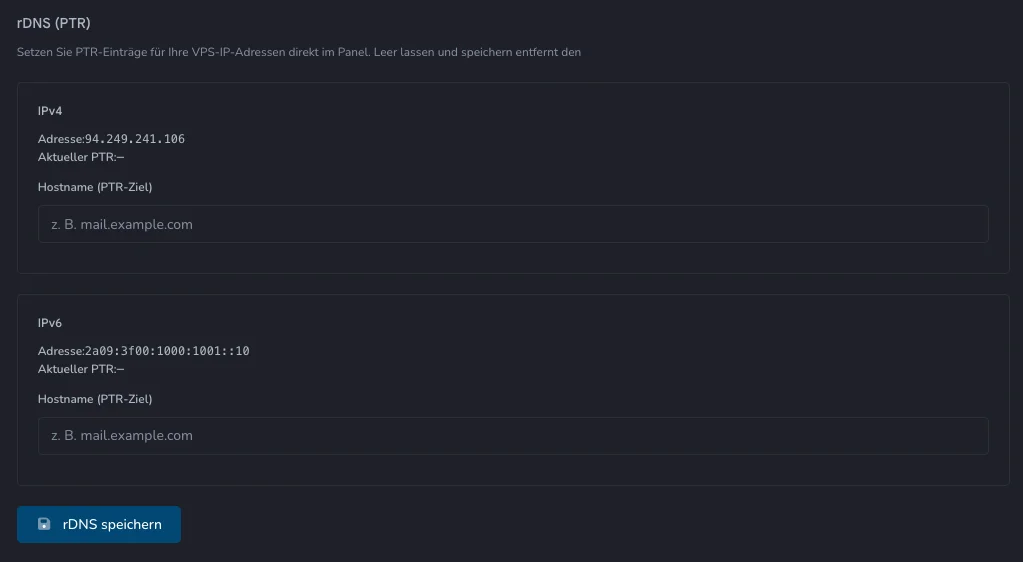
Schritt 3: Speichern
- Klicke auf rDNS speichern oder Änderungen speichern
- ✅ rDNS ist gespeichert!
Die Änderung kann bis zu 24 Stunden dauern, um sich global durchzusetzen.
Wichtige Bedingungen
Bedingung
Der Hostname, den du als rDNS setzt, muss:
- Eine gültige Domain sein, die dir gehört
- Auf die IP-Adresse zurück zeigen (A- oder AAAA-Record)
Beispiel:
IP-Adresse: 192.0.2.1
rDNS setzen auf: mail.beispiel.com
DNS-Eintrag muss sein: mail.beispiel.com A 192.0.2.1
Wenn die DNS-Auflösung nicht passt, funktioniert rDNS nicht!
rDNS löschen / zurücksetzen
Möchtest du das rDNS wieder entfernen?
- Öffne rDNS → Tab auf deinem Server
- Lösche den Text im Eingabefeld (leer lassen)
- Klicke auf Speichern
- ✅ rDNS ist gelöscht
rDNS anfordern (falls nicht möglich)
Manche Server erlauben nicht, rDNS selbst zu setzen.
Falls im rDNS-Tab kein Eingabefeld sichtbar ist:
- Klicke auf rDNS anfragen oder Support kontaktieren
- Gib an:
- Deine IP-Adresse
- Der gewünschte Hostname
- Das Support-Team setzt es für dich
rDNS testen
Möchtest du überprüfen, ob dein rDNS funktioniert?
Online-Tester verwenden:
- Besuche https://www.whatsmydns.net
- Wähle PTR Lookup
- Gib deine IP-Adresse ein
- Du siehst den aktuellen rDNS-Eintrag
Auf deinem Server testen:
Linux/Mac:
bash
host 192.0.2.1
# oder
dig +short -x 192.0.2.1
Windows:
cmd
nslookup 192.0.2.1Häufige Fehler
❌ Falsch:
- rDNS auf eine nicht-existente Domain setzen
- rDNS ohne entsprechenden DNS-A-Record setzen
- localhost oder interne IPs verwenden
- Tippfehler im Hostnamen
✅ Richtig:
- rDNS auf eine gültige Domain setzen, die dir gehört
- Erst A-Record erstellen, dann rDNS setzen
- Den exakten Hostnamen verwenden
- Groß-/Kleinschreibung überprüfen
Warum ist rDNS für Mail-Server wichtig?
Wenn du einen Mail-Server betreibst:
- Setze rDNS auf deine Mail-Server-IP
- Erstelle einen SPF-Record (TXT):
v=spf1 mx ~all - Aktiviere DKIM und DMARC
- Damit vertrauen dir die Mail-Server anderer
Nächste Schritte
- 📖 Konfiguriere Firewall-Regeln für deinen Server
- 💾 Erstelle Backups für deine Daten
- 🔒 Aktiviere SSL-Zertifikate für HTTPS